최신 콘솔 게임기를 구입하고도 화면이 끊기거나 60Hz에 머물러 답답하셨던 적 있으신가요.
4K 해상도와 120Hz 고주사율은 케이블 규격, 포트 버전, 디스플레이 내부 대역폭 설정이 완벽히 맞아떨어져야 비로소 제 성능을 발휘합니다.
블랙아웃 현상부터 HDR 색감 저하까지 콘솔 유저들이 겪는 핵심 디스플레이 호환성 문제를 단계별로 확실하게 잡아드립니다.
지금 바로 모니터와 게임기 세팅을 점검하고 차원이 다른 부드러운 플레이 환경을 구축해보세요.
📖 이런 내용을 다룹니다
HDMI 2.1 대역폭 확인법과 콘솔 비디오 출력 세팅, 모니터 OSD 설정 및 블랙아웃 해결 노하우를 상세히 안내합니다.
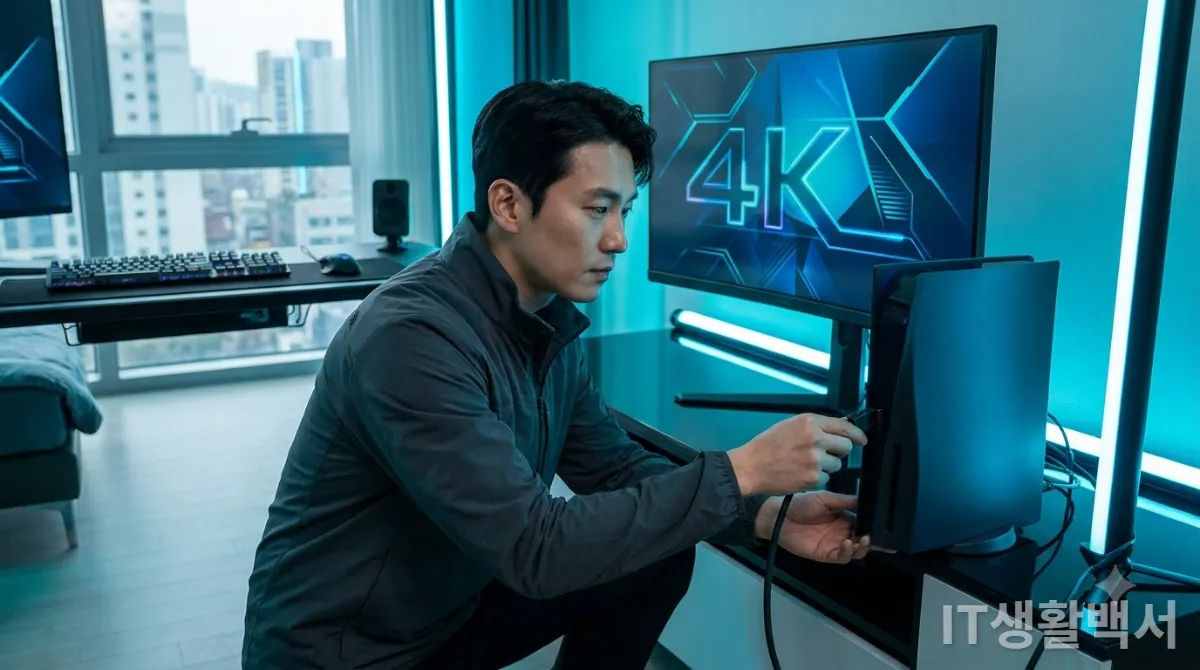
📋 목차
큰마음 먹고 장만한 최신 콘솔을 모니터에 연결했는데 기대했던 120Hz 옵션이 비활성화되어 당황하는 분들이 꽤 많습니다.
분명 모니터 스펙시트에는 144Hz나 165Hz 지원이라고 적혀 있었는데 말이죠.
최근 디스플레이 시장 조사에 따르면 게이밍 모니터 구매자의 약 34%가 콘솔 연결 시 포트 버전 차이로 인해 최대 성능을 활용하지 못하고 있다고 합니다.
PC에서는 디스플레이포트(DP)를 통해 고주사율이 쉽게 작동하지만 콘솔은 오직 HDMI 단자만 지원하거든요.
그래서 모니터 제조사가 HDMI 단자에 어떤 대역폭 컨트롤러를 넣어두었는지가 관건이 됩니다.
솔직히 케이블 하나만 바꿔 끼우거나 내부 옵션 서너 가지만 조정해도 즉시 해결될 수 있는 문제입니다.
비싼 장비의 잠재력을 온전히 끌어내지 못한다면 너무 아깝잖아요.
4K 120Hz 구현을 위한 HDMI 2.1 대역폭의 비밀
4K 해상도에 초당 120장의 이미지를 전송하려면 초당 엄청난 양의 데이터가 오가야 합니다.
기존 HDMI 2.0 규격은 전송 대역폭이 18Gbps에 불과하여 4K 환경에서는 60Hz가 한계치였거든요.
반면 HDMI 2.1 규격은 최대 48Gbps 대역폭을 지원하여 4K 해상도에서도 120Hz 주사율과 HDR, 10비트 RGB 색역을 무압축으로 온전히 전송할 수 있습니다.
근데 여기서 많은 분들이 혼란을 겪는 지점이 발생합니다.
시중에 판매되는 일부 저가형 모니터나 변환 젠더의 경우 HDMI 2.1 인증을 받았다고 홍보하지만 실제 대역폭은 24Gbps나 32Gbps로 제한된 경우가 있더라고요.
이럴 경우 크로마 서브샘플링이 YUV 4:2:0이나 4:2:2로 강제 다운그레이드되어 글자 가독성이 떨어지거나 색감이 번지게 됩니다.
제대로 된 화면을 보려면 대역폭 손실 없는 환경 조성이 무엇보다 중요합니다.
📈 HDMI 규격별 전송 대역폭 비교
케이블 선택도 절대 간과할 수 없습니다.
반드시 케이블 겉면에 Ultra High Speed HDMI 공식 홀로그램 스티커와 QR코드가 부착된 공인 인증 제품을 사용해야 노이즈 없는 전송이 보장됩니다.
번들로 제공된 순정 케이블을 그대로 사용하는 것이 가장 안전한 방법인 셈이에요.
콘솔 기기에서 4K 120Hz를 완벽히 출력하기 위해서는 모니터 포트와 케이블 모두 48Gbps 대역폭의 HDMI 2.1 규격을 충족해야 합니다.
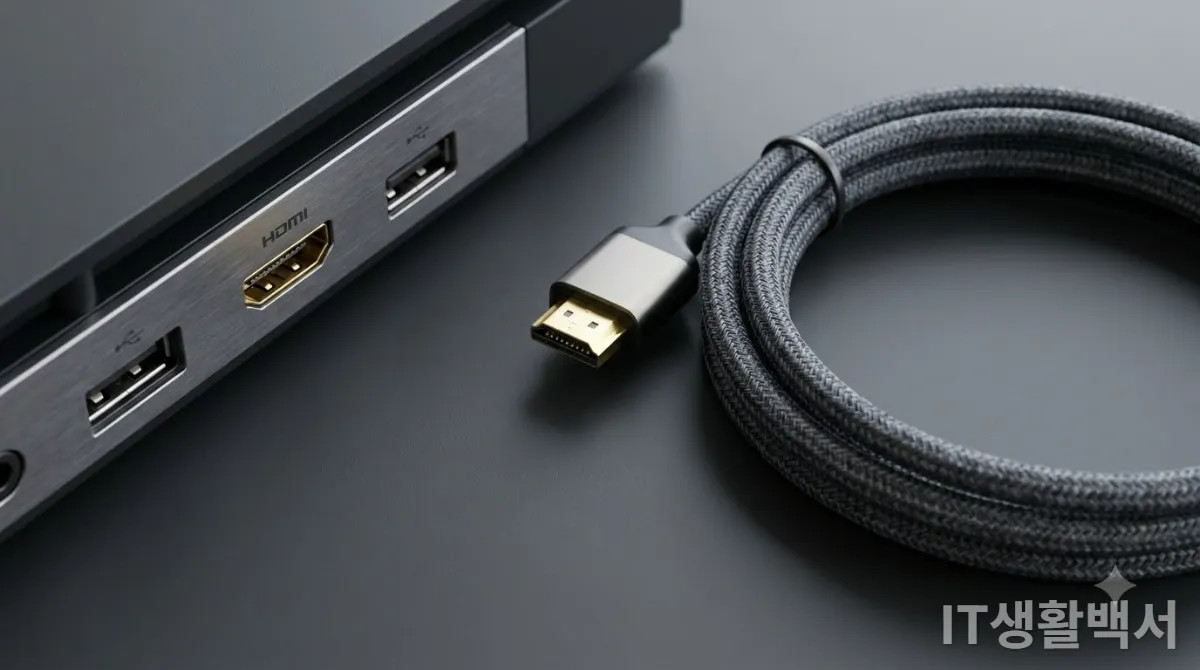
게이밍 모니터 구매 전 반드시 확인할 포트 스펙 비교
모니터를 고를 때 패널의 최대 주사율만 보고 덜컥 결제했다가 낭패를 보는 사례가 수두룩합니다.
대다수의 고주사율 모니터는 DisplayPort 1.4 단자에서만 144Hz 이상을 지원하도록 설계되어 있거든요.
후면 단자 구성표를 꼼꼼히 들여다보면 HDMI 1번과 2번 포트는 여전히 구형 2.0 버전에 머물러 있는 제품들이 제법 많습니다.
특히 최근 1~2년간 출시된 제품 중에서도 FRL(Fixed Rate Link) 방식을 정식 지원하지 않고 기존 TMDS 신호만 처리하는 변칙적인 포트들이 섞여 있어 각별한 주의가 요구됩니다.
아래 스펙 비교표를 통해 본인의 모니터 포트가 콘솔의 고해상도 고주사율 신호를 받아낼 수 있는지 직접 대조해보세요.
| 포트 규격 | 최대 대역폭 | 콘솔 4K 지원 주사율 | VRR 가변 주사율 지원 | RGB 색상 포맷 |
|---|---|---|---|---|
| HDMI 2.0 | 18 Gbps | 최대 60Hz | 미지원 (또는 제한적) | YUV 4:2:0 압축 |
| HDMI 2.1 (제한형) | 24~32 Gbps | 120Hz (DSC 압축) | 지원 가능 | YUV 4:2:2 |
| HDMI 2.1 (풀스펙) | 48 Gbps | 120Hz 네이티브 | 완벽 지원 (HDMI Forum) | RGB 4:4:4 풀컬러 |
만약 모니터 제조사 상세 페이지에 콘솔 호환성 4K 120Hz 공식 지원 문구가 명시되어 있지 않다면 구매 전 고객센터에 HDMI 2.1 포트의 FRL 대역폭 수치를 반드시 문의해야 합니다.
단순히 4K UHD 해상도와 144Hz 주사율 스펙이 적혀 있다고 해서 콘솔에서도 동일하게 동작하는 것은 아니거든요.
모니터 선택 시 DP 단자 기준 주사율이 아닌 HDMI 단자별 독립적인 버전과 대역폭 스펙을 개별적으로 확인해야 호환성 실패를 예방할 수 있습니다.
PS5 및 엑스박스 비디오 출력 세부 설정 단계
하드웨어 연결을 마쳤다면 이제 콘솔 본체 시스템 소프트웨어 내부의 디스플레이 옵션을 맞춰줄 차례입니다.
기본값이 자동으로 잡혀 있더라도 간혹 안전 모드 수준인 60Hz로 고정되어 풀리지 않는 경우가 있거든요.
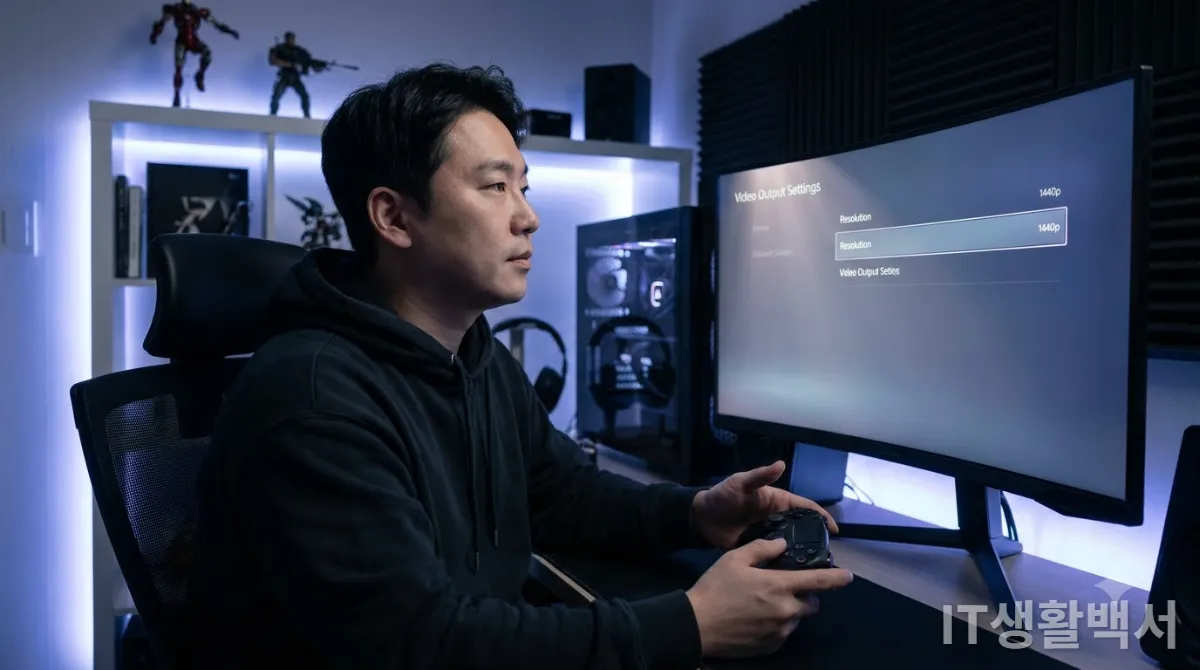
플레이스테이션 5 기준으로는 설정 메뉴의 화면 및 비디오 항목으로 진입하여 비디오 출력 설정을 꼼꼼히 점검해야 합니다.
1단계 : 비디오 출력 정보 확인
설정 > 화면 및 비디오 > 비디오 출력 정보에서 현재 연결된 모니터의 지원 주사율 목록(48Hz~120Hz)을 스캔합니다.
2단계 : 120Hz 출력 및 1440p 활성화
120Hz 출력 항목을 자동 상태로 두고 해상도 테스트를 실행하여 신호가 정상 전달되는지 확인합니다.
3단계 : 게임 프리셋 성능 우선 변경
저장 데이터 및 게임/앱 설정 > 게임 프리셋으로 이동하여 기본 동작 모드를 성능 모드로 지정합니다.
엑스박스 시리즈 X의 경우에는 설정 > 일반 > TV 및 디스플레이 옵션에서 비디오 충실도 및 오버스캔 항목을 확인해야 합니다.
디스플레이 연결 설정을 자동 감지에서 수동 HDMI 설정으로 전환하면 숨겨져 있던 주사율 120Hz 옵션이 강제로 활성화되는 경우가 있더라고요.
색 깊이는 10비트(30비트/픽셀)로 맞추고 색 영역은 표준으로 세팅하는 것이 색 왜곡을 막는 비결입니다.
PS5에서 120Hz 출력을 지원하는 게임이라도 시스템의 게임 프리셋이 '해상도 우선'으로 되어 있으면 인게임에서 60프레임으로 제한될 수 있으므로 반드시 '성능 모드'로 사전 지정해야 합니다.
이런 사소한 세팅 차이로 결과가 확 달라지니 놀랍지 않나요?
콘솔 기기의 시스템 디스플레이 메뉴와 게임 프리셋을 성능 우선 모드로 통일해야 120Hz 신호가 게임 실행 시 자동으로 인가됩니다.
모니터 OSD 메뉴에서 놓치기 쉬운 필수 옵션 튜닝법
콘솔에서 모든 옵션을 켰는데도 여전히 화면이 60Hz로 나온다면 모니터 자체 설정(OSD)을 의심해야 합니다.
많은 모니터 제조사들이 공장 출고 기본값으로 절전 모드나 호환성 우선 모드를 켜두기 때문이거든요.
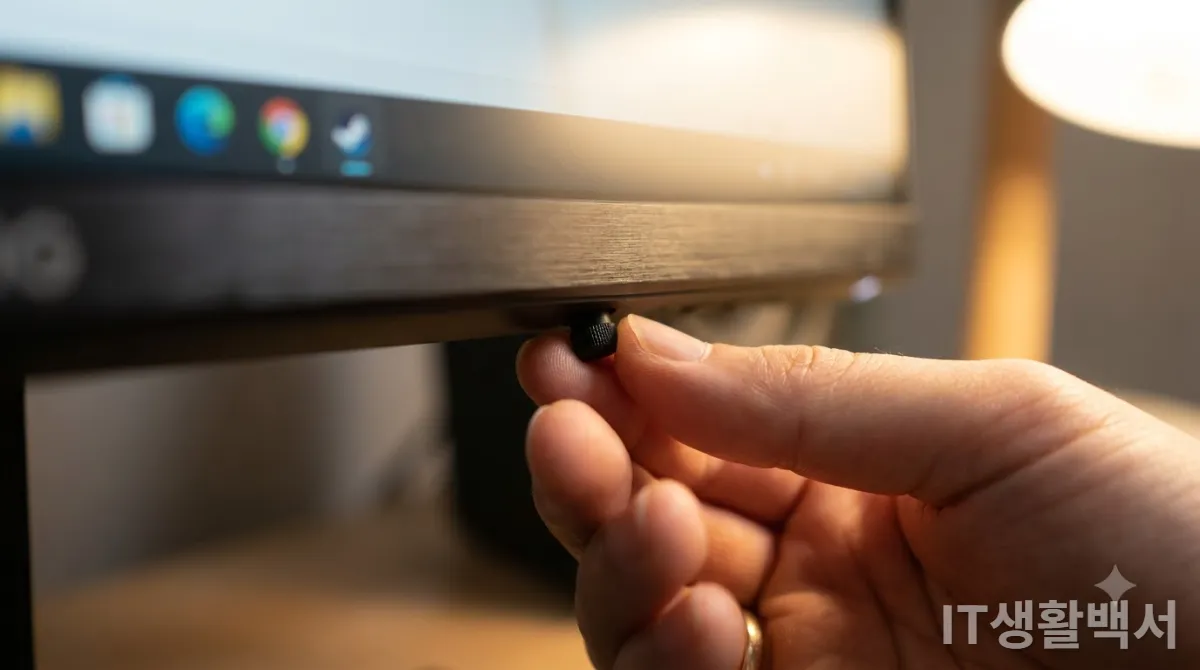
모니터 하단 조작 버튼을 눌러 시스템 설정 메뉴로 진입해보세요.
가장 먼저 찾아야 할 항목은 HDMI EDID 또는 포트 버전 설정입니다.
이 항목이 2.0이나 표준 모드로 설정되어 있으면 콘솔은 해당 모니터를 60Hz 디스플레이로 인식하게 됩니다.
반드시 Enhanced, HDMI 2.1, 또는 고성능 모드로 값을 변경해주어야 고대역폭 핸드셰이킹이 이루어집니다.
✅ 명심 포인트
모니터 OSD에서 '딥 슬립(Deep Sleep)' 기능과 '자동 입력 감지' 기능을 비활성화하면 콘솔 부팅 시 신호를 잡지 못해 화면이 먹통이 되는 콜드부팅 오류를 크게 줄일 수 있습니다.
처음 4K 144Hz 모니터를 연결했을 때 콘솔에서 120Hz 옵션이 계속 비활성화되어 케이블 불량인 줄 알고 케이블만 세 개나 새로 샀었습니다. 알고 보니 모니터 OSD에서 FreeSync 프리미엄 프로 옵션을 켜야만 비로소 HDMI 2.1 가변 주사율 프로필이 콘솔로 인식되더군요. 헛돈 쓴 경험 이후로는 OSD 세부 스위치부터 확인하는 습관이 생겼습니다.
또한 오버드라이브(응답 속도) 옵션은 가장 빠른 단계 대신 중간(Fast) 수준으로 두는 것이 역잔상 현상을 방지하는 최적의 방법입니다.
콘솔 120Hz 환경에서 지나친 오버드라이브는 캐릭터 윤곽선 주위에 하얀 잔상을 만들어 오히려 눈을 피로하게 만들거든요.
모니터 OSD의 HDMI 입력 버전 모드를 최상위 단계로 지정하고 어댑티브 싱크 옵션을 켜두어야 콘솔 신호가 정상 매칭됩니다.
화면 깜빡임과 신호 없음 현상 해결 가이드
게임을 신나게 즐기던 중 화면이 갑자기 1~2초간 까맣게 꺼졌다가 다시 돌아오는 현상을 겪어보셨을 겁니다.
이를 흔히 블랙아웃(Blackout) 현상이라고 부르는데요.
이 문제는 콘솔이나 모니터의 기계적 고장이 아니라 신호 전송 한계선에서 데이터 패킷 손실이 일어날 때 발생합니다.
원인의 약 80%는 케이블의 대역폭 전송 한계 또는 접촉 불량에서 기인합니다.
케이블 길이가 2미터를 초과하면 신호 감쇄 현상이 급격히 심해지거든요.
주변 전원선이나 공유기 어댑터에서 발생하는 전자파 노이즈가 차폐가 부실한 케이블을 간섭하는 경우도 비일비재합니다.
전원이 켜진 상태에서 HDMI 케이블을 강하게 꺾어 꽂거나 저가형 무전원 HDMI 셀렉터/스위처를 중간에 연결하는 행위는 신호 전압 강하를 유발해 화면 간헐적 꺼짐의 주원인이 됩니다.
블랙아웃 증상 발생 시 PS5의 '4K 영상 전송률' 옵션을 -1 또는 -2로 낮추면 데이터 압축을 통해 신호 안정성이 대폭 개선됩니다.
만약 케이블을 교체해도 증상이 동일하다면 콘솔의 HDCP 버전을 1.4로 고정해보는 것도 좋은 방법입니다.
콘텐츠 보호 규격 인증 과정에서 모니터 펌웨어와의 충돌로 화면이 깜빡이는 경우가 제법 있거든요.
이 간단한 조치만으로도 지긋지긋한 화면 꺼짐에서 완전히 해방될 수 있습니다.
화면 깜빡임 증상은 케이블 교체와 전송률 마진 확보(-1/-2 설정)를 통해 데이터 전송 안정성을 높여 해결할 수 있습니다.
화면 끊김 없는 최적의 게이밍 환경
지금 바로 포트와 옵션을 재정비하세요!
VRR 가변 주사율과 HDR 색감 최적화 체크포인트
4K 120Hz 세팅이 완료되었다면 마지막으로 체감 그래픽을 극대화하는 두 가지 핵심 기능을 조율해야 합니다.
바로 화면 찢어짐(티어링)을 방지하는 VRR(Variable Refresh Rate)과 명암비를 극대화하는 HDR(High Dynamic Range)입니다.
이 두 기능이 조화롭게 작동할 때 비로소 차세대 콘솔의 진정한 화질을 경험할 수 있습니다.
일부 게이밍 모니터는 HDR을 켰을 때 화면 전체가 뿌옇게 뜨며 색감이 물 빠진 것처럼 변하는 현상이 발생하곤 합니다.
모니터의 최대 밝기가 400니트 미만이거나 로컬 디밍 존이 부족할 때 자주 나타나는 구조적 한계거든요.
이럴 때는 콘솔 시스템 내부의 HDR 보정 마법사를 실행하여 3단계 밝기 조정을 정확하게 맞춰주어야 합니다.
| 구분 | 기능 명칭 | 권장 세팅값 | 적용 시 기대 효과 |
|---|---|---|---|
| 프레임 보정 | VRR (가변 주사율) | 자동 (지원하지 않는 게임에도 적용) | 프레임 드랍 시 끊김 및 화면 찢어짐 제거 |
| 화질 튜닝 | HDR 톤매핑 | HGiG (지원 시) 또는 On | 명부와 암부 계조 유지, 정확한 게임 원작 색감 |
| 지연시간 단축 | ALLM (자동 저지연) | 자동 활성화 | 인풋랙 최소화로 조작 반응속도 향상 |
특히 HGiG(HDR Gaming Interest Group) 규격을 지원하는 디스플레이라면 모니터 자체 톤매핑을 끄고 콘솔에 톤매핑 연산을 전담시키는 것이 훨씬 자연스럽습니다.
암부 디테일이 뭉개지지 않고 밝은 햇살이나 폭발 효과가 한층 사실감 넘치게 표현되거든요.
완벽한 캘리브레이션 하나만으로도 완전히 새로운 게임을 하는 듯한 깊은 몰입감을 느낄 수 있는 셈입니다.
VRR과 HGiG 기반 HDR 캘리브레이션을 세밀하게 조정하면 화면 찢어짐 없이 제작자가 의도한 최상의 화질을 완성할 수 있습니다.
최신게임기 모니터 세팅 자주 묻는 질문 FAQ
Q. HDMI 2.0 모니터에서는 120Hz를 전혀 사용할 수 없나요?
A. 4K 해상도에서는 대역폭 한계로 60Hz까지만 가능하지만 해상도를 QHD(1440p)나 FHD(1080p)로 낮추면 HDMI 2.0 모니터에서도 120Hz 출력이 정상 작동합니다.
Q. 모니터 주사율이 144Hz인데 왜 콘솔에서는 120Hz로만 잡히나요?
A. 콘솔 게임기는 TV 방송 및 표준 디스플레이 규격인 60Hz와 120Hz 신호만을 출력하도록 설계되어 있어 모니터의 최대 주사율이 144Hz라도 120Hz로 자동 동기화됩니다.
Q. DP to HDMI 변환 케이블을 쓰면 콘솔 120Hz 출력이 가능한가요?
A. 시중의 일반 케이블은 PC(DP)에서 모니터(HDMI)로 가는 단방향 방식이 대부분이며 콘솔(HDMI)에서 모니터(DP)로 가는 고성능 유전원 양방향 변환기가 아니면 120Hz 작동이 불가능합니다.
Q. 4K 120Hz 설정 후 화면에 미세한 흰색 점(스노우 노이즈)이 생깁니다.
A. 고대역폭 데이터 전송 중 신호 무결성이 깨졌을 때 발생하는 전형적인 케이블 접촉 불량 증상으로 인증된 Ultra High Speed 케이블로 교체해야 해결됩니다.
Q. VRR을 켜면 화면 밝기가 미세하게 깜빡거리는 플리커 현상이 발생합니다.
A. VA 패널이나 일부 모니터에서 프레임 급변 시 감마 곡선 불일치로 생기는 현상이며 모니터 펌웨어 업데이트를 진행하거나 모니터 OSD의 VRR 작동 범위를 조정해야 합니다.
Q. 게임 진입 시 화면이 잠깐 꺼졌다가 켜지는 것은 고장인가요?
A. 일반 대시보드(60Hz SDR)에서 120Hz HDR 지원 게임으로 전환될 때 디스플레이 해상도 및 색상 신호를 재동기화하는 정상적인 핸드셰이킹 과정입니다.
Q. RGB 풀레인지와 리미티드 설정 중 어떤 것을 선택해야 하나요?
A. 모니터는 기본적으로 RGB 풀레인지(0~255)를 기준으로 작동하므로 콘솔과 모니터 양쪽 설정을 모두 자동으로 두어 일치시키는 것이 암부 뭉개짐을 막는 정석입니다.
Q. 모니터 내장 스피커로 오디오가 나오지 않을 때는 어떻게 하나요?
A. 콘솔 음향 설정에서 출력 기기를 HDMI 디스플레이로 변경하고 오디오 포맷을 선형 PCM으로 세팅해야 디코딩 지연 없이 깔끔한 소리가 출력됩니다.
Q. 120Hz 모드를 켜면 그래픽 해상도가 저하되는 느낌이 듭니다.
A. 다수의 콘솔 게임이 120프레임 달성을 위해 내부 렌더링 해상도를 가변적으로 낮추기 때문이며 부드러운 모션과 화질 사이의 게임 자체 밸런스 설계 결과입니다.
📚 함께 읽으면 좋은 글
- 모르면 손해보는 최신 모니터 단자 규격과 케이블 고르는 꿀팁
- 전문가만 아는 콘솔 게임기 인풋랙 제로 세팅 비결
- 쾌적한 홈엔터테인먼트 환경을 위한 완벽한 데스크 셋업 루틴
- 차세대 디스플레이 기술 트렌드와 HDR 규격 쉽게 이해하기
- 선 정리 스트레스 없는 깔끔한 게이밍 룸 인테리어 노하우
🔎 참고 자료
- 국립전파연구원 방송통신기자재 적합성평가 기준
- 한국정보통신기술협회(TTA) 디지털 인터페이스 표준 가이드
- HDMI Licensing Administrator 공식 기술 사양서
- 한국소비자원 디지털 가전 호환성 조사 보고서
- 디스플레이 표준화 기구(VESA) 적합성 가이드라인
📌 핵심 요약
✔️ 4K 120Hz 완전 구현 필수 조건: 48Gbps 풀대역폭 HDMI 2.1 단자 및 초고속 인증 케이블 필요
✔️ 콘솔 시스템 설정 체크: 비디오 출력 120Hz 활성화 및 게임 프리셋 성능 모드 고정 필수
✔️ 모니터 OSD 핵심 조율: 포트 버전 Enhanced 모드 전환 및 프리싱크/VRR 활성화 점검
✔️ 화면 깜빡임(블랙아웃) 대응: 전송률 -1/-2 조정과 2미터 이내 공인 케이블 직결 권장
이 글은 2026년 기준 정보를 바탕으로 작성되었으며, 특정 제조사의 상품이나 서비스를 보증하지 않습니다. 정확한 기기별 포트 스펙과 펌웨어 지원 현황은 각 제조사 공식 웹사이트에서 확인해 주세요.
디스플레이 세팅은 작은 옵션 하나로도 전체 퍼포먼스가 크게 달라질 수 있습니다. 안내해 드린 단계별 점검 사항을 차근차근 적용하시어 최신 게임기가 가진 진정한 그래픽 성능과 부드러운 고주사율 플레이를 온전히 누리시길 바랍니다.