컴퓨터 사용 중 갑자기 파란 화면(블루스크린)이 떴을 때는 전원 버튼을 길게 눌러 강제 재부팅한 뒤 화면 하단에 표시된 중지 코드(Stop Code)를 먼저 확인하는 것이 핵심이에요.
일시적인 메모리 충돌이나 드라이버 오류라면 재부팅과 최근 설치한 프로그램·윈도우 업데이트 복원만으로도 대부분 정상으로 돌아오거든요.
재부팅 이후에도 파란 화면이 반복될 때 안전 모드로 진입해 문제를 해결하는 4단계 루틴과 하드웨어 점검 기준을 확인해 보세요.
📖 이런 내용을 다룹니다
블루스크린이 뜨는 핵심 원리와 대표 중지 코드별 의미를 한눈에 정리하고, 초보자도 순서대로 따라 할 수 있는 5분 해결 루틴 4단계, 그리고 안전 모드 복구 및 메모리·저장장치 부품 이상 판별 기준을 정리했어요.
📋 목차
문서를 작성하거나 인터넷 창을 띄워 두고 작업하던 중 갑자기 화면 전체가 파랗게 변하면서 🙁 표정이 뜨면 가슴이 덜컥 내려앉죠.
저장하지 않은 작업물이 날아갈까 봐 당황하기 쉽지만, 블루스크린은 윈도우 운영체제가 치명적인 하드웨어 손상이나 데이터 오염을 막기 위해 스스로 시스템을 멈추는 안전 보호 장치예요.
화면 아래쪽에 작게 적힌 영문 오류 코드만 메모해 두면 전문 수리점 없이도 집에서 원인을 좁혀 해결할 수 있어요.
블루스크린(BSOD)은 왜 갑자기 나타날까
윈도우에서 심각한 시스템 충돌이 발생하면 커널이 더 이상 안전하게 작동을 이어갈 수 없다고 판단해 오류 화면을 띄워요.
발생 원인은 크게 소프트웨어·드라이버 충돌과 하드웨어 접촉·노화 불량 두 갈래로 나뉘며, 일상에서는 소프트웨어 요인이 훨씬 흔해요.
💻 소프트웨어·드라이버 요인 (약 70% 이상)
· 그래픽·사운드·네트워크 장치 드라이버 버전 충돌
· 윈도우 업데이트 설치 도중 오류나 파일 손상
· 백신 프로그램·금융권 보안 모듈끼리의 실시간 감시 충돌
🔧 하드웨어·연결 주변기기 요인
· 램(RAM) 슬롯 먼지 유입으로 인한 접촉 불량
· SSD·하드디스크 저장장치의 수명 저하 및 불량 섹터
· 새로 연결한 USB 허브·외장 장치·프린터의 전력·호환 오류
▶ 핵심 포인트: 블루스크린이 딱 한 번 뜬 뒤 재부팅해서 정상 작동한다면 일시적인 메모리 충돌일 가능성이 높으므로 크게 걱정하지 않으셔도 돼요.
자주 뜨는 중지 코드별 원인과 즉시 조치법
파란 화면 왼쪽 아래 QR코드 옆을 보면 영문 대문자와 밑줄로 된 중지 코드(Stop Code)가 적혀 있어요.
스마트폰 카메라로 화면을 찍어 두었다가 아래 표에서 해당 코드를 찾으면 어디를 먼저 고쳐야 할지 바로 알 수 있어요.
| 대표 중지 코드 | 주요 발생 원인 | 우선 확인 및 조치 |
|---|---|---|
| CRITICAL_PROCESS_DIED | 윈도우 핵심 시스템 파일 손상 또는 백그라운드 종료 | 명령 프롬프트 시스템 파일 검사(sfc /scannow) 및 최근 업데이트 제거 |
| MEMORY_MANAGEMENT | 메모리(RAM) 데이터 오류 또는 슬롯 접촉 불량 | Windows 메모리 진단 도구 실행 및 데스크톱 본체 RAM 재장착 |
| IRQL_NOT_LESS_OR_EQUAL | 장치 드라이버 충돌 또는 잘못된 메모리 주소 접근 | 최근 설치한 그래픽·주변기기 드라이버 롤백 및 외부 USB 제거 |
| VIDEO_TDR_FAILURE | 그래픽 카드 드라이버 응답 지연 및 칩셋 과열 | 그래픽 드라이버 클린 재설치 및 내부 냉각 팬 먼지 청소 |
| INACCESSIBLE_BOOT_DEVICE | 부팅 저장장치(SSD/HDD) 인식 실패 또는 케이블 헐거움 | BIOS 부팅 순서 확인, 저장장치 연결 케이블 점검 및 복구 모드 진입 |
블루스크린 화면에 "오류 정보를 수집하고 있습니다(0%~100%)" 문구가 올라가는 중에는 가능하면 10~20초 정도 기다려 100% 완료 후 자동 재부팅되도록 두는 것이 좋습니다. 수집이 끝나야 윈도우 내부에 덤프 기록이 남아 나중에 정확한 원인을 추적할 수 있습니다. 다만 100% 상태에서 몇 분 이상 멈춰 움직이지 않을 때만 전원 버튼을 5초 이상 길게 눌러 강제 종료하세요.
기계치도 따라 하는 블루스크린 5분 해결 루틴 4단계 💻
재부팅 후 바탕화면으로 들어왔다면 다시 파란 화면이 뜨기 전에 아래 네 단계 루틴을 순서대로 실행해 보세요.
마이크로소프트 공식 문제 해결 가이드에서도 권장하는 가장 안전하고 효과적인 기본 점검 절차예요.

1단계 · 불필요한 외부 연결 기기 전부 분리
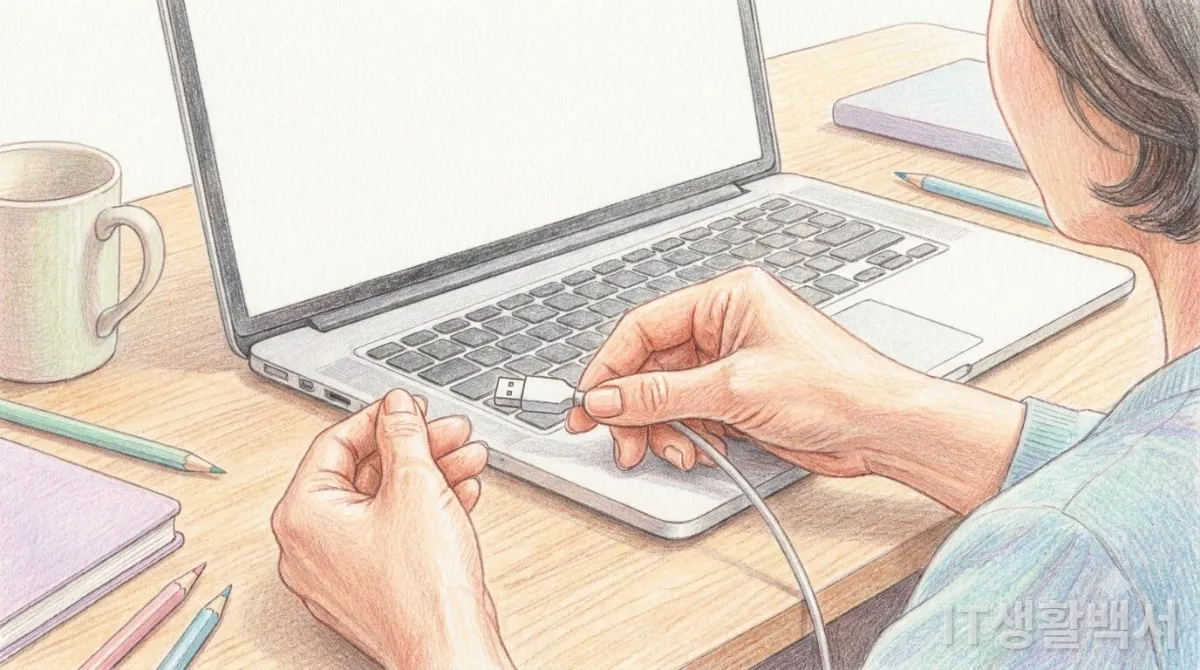
키보드와 마우스만 남기고 USB 메모리, 외장하드, 프린터, 멀티 허브를 모두 뽑은 뒤 증상이 사라지는지 확인합니다.
2단계 · 최근 설치한 프로그램 및 윈도우 업데이트 제거
오류가 시작되기 직전에 깔았던 게임, 보안 모듈, 드라이버를 [설정 → 앱 → 설치된 앱]에서 삭제하고, [Windows 업데이트 → 업데이트 기록 → 업데이트 제거]에서 최근 품질 업데이트를 지워 봅니다.
3단계 · 윈도우 내장 시스템 파일 복구 명령어 실행
시작 메뉴 검색창에 cmd를 입력해 '명령 프롬프트'를 마우스 오른쪽 버튼으로 눌러 관리자 권한으로 실행한 뒤, sfc /scannow를 입력하고 엔터를 눌러 손상된 시스템 파일을 자동 복구합니다.
4단계 · 장치 관리자 느낌표 확인 및 드라이버 업데이트
시작 버튼을 오른쪽 클릭해 '장치 관리자'를 열고 노란색 느낌표가 뜬 장치가 있는지 확인한 뒤, 그래픽·칩셋 드라이버를 최신 정식 버전으로 업데이트합니다.
💡 명령 프롬프트 sfc 검사 전 함께 돌리면 좋은 DISM 복구
만약 sfc /scannow 실행 도중 오류 메시지가 뜬다면 같은 관리자 명령 프롬프트 창에서 DISM /Online /Cleanup-Image /RestoreHealth를 먼저 입력해 완료한 뒤, 다시 sfc /scannow를 실행하면 윈도우 시스템 이미지까지 깔끔하게 복원할 수 있어요.
부팅조차 안 될 때 안전 모드 진입 및 부품 점검 기준
바탕화면에 들어가기도 전에 블루스크린이 무한 반복된다면 최소한의 기본 드라이버만 불러오는 안전 모드(Safe Mode)로 들어가야 해요.
전원을 켠 뒤 윈도우 로고가 돌 때 전원 버튼을 길게 눌러 끄는 과정을 2~3회 반복하면 자동으로 '자동 복구(WinRE)' 파란 메뉴 화면이 열려요.
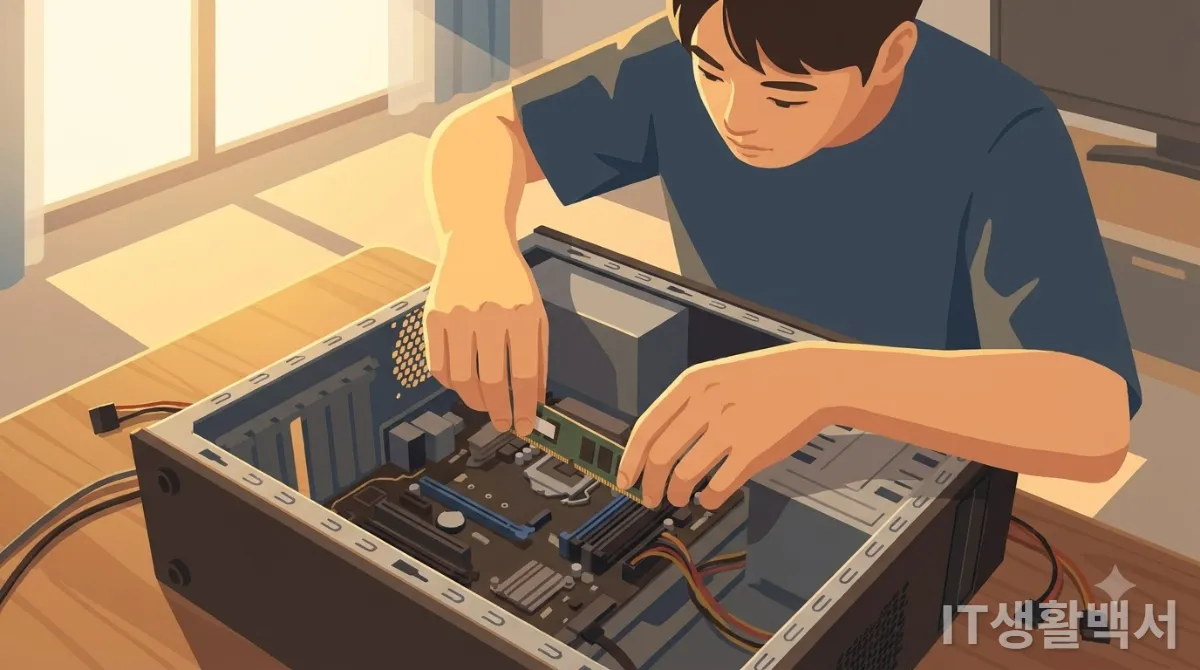
안전 모드에서조차 블루스크린이 뜨거나 작업 중 화면이 깨지면서 멈춘다면 하드웨어 점검이 필요해요.
윈도우 검색창에 Windows 메모리 진단을 입력해 재부팅 검사를 실행해 보고, 데스크톱 PC라면 전원 코드를 완전히 뽑은 뒤 본체 옆면을 열어 램(RAM) 모듈을 뺐다가 금색 단자 부분을 마른 지우개로 가볍게 닦아 딸깍 소리가 나도록 다시 꽂아 보세요.
▶ 수리점 방문 기준: 안전 모드 진입 불가, Windows 메모리 진단 오류 검출, 또는 본체 내부에서 '딸깍'거리는 저장장치 소음이 들린다면 즉시 중요 데이터를 백업하고 서비스센터 점검을 받으세요.
자주 묻는 질문
Q. 블루스크린이 떴을 때 작업하던 한글·엑셀 문서나 브라우저 창은 다 날아가나요?
A. 블루스크린 발생 시점까지 저장 버튼을 누르지 않은 내용은 메모리에서 사라질 수 있습니다. 다만 한글(HWP), 마이크로소프트 오피스(워드·엑셀), 크롬·엣지 브라우저는 자체 자동 복구(임시 저장) 기능을 지원하므로, 재부팅 후 해당 프로그램을 다시 열면 왼쪽이나 상단에 뜨는 '문서 복구' 창을 통해 수분 전 작업 상태까지 되살릴 수 있습니다.
Q. 인터넷에 있는 드라이버 자동 설치 프로그램으로 모든 드라이버를 한꺼번에 업데이트해도 되나요?
A. 비공식 서드파티 드라이버 일괄 설치 프로그램은 노트북 제조사 맞춤형 제어 드라이버 대신 일반 호환 드라이버를 덮어씌워 오히려 새로운 블루스크린을 유발할 수 있습니다. 드라이버 업데이트는 윈도우 기본 업데이트(선택적 업데이트 포함)나 삼성·LG·레노버·ASUS 등 각 제조사 공식 지원 페이지 및 유틸리티를 이용하는 것이 가장 안전합니다.
Q. 블루스크린이 한 번 뜨고 재부팅한 뒤로는 며칠째 멀쩡한데 그냥 써도 괜찮을까요?
A. 특정 프로그램 실행 중 일시적인 메모리 충돌이나 전원 절전 복귀 오류로 한 번 발생한 뒤 재발하지 않는다면 정상 사용하셔도 무방합니다. 다만 일주일에 두세 번 이상 같은 패턴으로 반복된다면 메모리 누수나 드라이버 손상이 누적되고 있다는 신호이므로 위에서 안내한 sfc 명령어 검사와 최근 설치 앱 정리를 진행해 두시는 것이 좋습니다.
Q. 화면이 너무 빨리 지나가서 블루스크린의 중지 코드를 못 봤는데 나중에 확인할 수 있나요?
A. 네, 확인할 수 있습니다. 시작 버튼을 마우스 오른쪽으로 클릭해 '이벤트 뷰어'를 연 뒤 왼쪽 목록에서 [Windows 로그 → 시스템]으로 들어가면 빨간색 '중요(Critical)' 또는 '오류(Error)' 항목으로 기록된 BugCheck 로그에서 당시 중지 코드와 발생 시각을 조회할 수 있습니다.
Q. 윈도우 11에서는 파란 화면 대신 검은 화면(블랙스크린)으로 오류가 뜬다는데 같은 증상인가요?
A. 네, 윈도우 11 일부 버전과 업데이트 환경에서는 치명적 시스템 오류 화면 배경색이 파란색 대신 검은색으로 표시되기도 하지만 내부 구조와 중지 코드 체계는 기존 블루스크린(BSOD)과 완전히 동일합니다. 화면 색깔만 다를 뿐이므로 안내된 중지 코드 확인 및 4단계 해결 루틴을 똑같이 적용하시면 됩니다.
📚 함께 읽으면 좋은 글
🔎 참고 자료
🔑 핵심 요약
✔️ 블루스크린은 치명적인 시스템 손상을 막기 위한 윈도우 보호 장치이며, 화면 하단의 중지 코드(Stop Code)를 먼저 확인하는 것이 출발점입니다.
✔️ 오류 정보 수집이 100% 완료되어 자동 재부팅될 때까지 잠시 기다린 뒤, 외부 USB 기기 분리와 최근 설치 프로그램·업데이트 제거부터 순서대로 점검하세요.
✔️ 관리자 권한 명령 프롬프트에서 sfc /scannow 명령어를 실행하면 손상된 윈도우 기본 시스템 파일을 자동으로 복구할 수 있습니다.
✔️ 바탕화면 진입조차 안 되고 오류가 반복될 때는 전원을 2~3회 강제 재시동해 복구 메뉴에서 '안전 모드'로 들어가 시스템을 복원해야 합니다.
✔️ 안전 모드에서도 멈추거나 Windows 메모리 진단에서 오류가 검출된다면 램(RAM) 재장착 점검 또는 공식 서비스센터 수리가 필요합니다.
이 글은 2026년 기준 공개된 Microsoft Windows 공식 문제 해결 가이드를 바탕으로 작성되었으며, 특정 하드웨어의 수리 결과를 보증하지 않습니다. 중요 데이터가 저장된 PC에서 부팅 오류가 반복될 경우 무리하게 포맷을 진행하기 전 데이터 백업과 전문 점검을 우선 진행해 주세요.
블루스크린이 다시 뜬다면 당황해서 전원 코드부터 뽑지 마시고 스마트폰으로 하단 중지 코드 한 줄부터 찍어 두시기 바랍니다. 불필요한 외부 장치 분리와 기본 복구 루틴 네 단계만 차분히 밟아도 대부분의 소프트웨어 충돌은 수리점 방문 없이 깔끔하게 해결할 수 있습니다.