단순히 가격과 CPU 이름만 보고 가성비 사무용 노트북을 덜컥 구매했다가 어두컴컴한 화면 밝기와 버벅대는 램 용량 때문에 후회하는 직장인이 정말 많습니다. 문서 작성과 웹서핑 위주의 일상 업무라도 디스플레이 패널 스펙, 온보드 확장성, PD 충전 지원 여부에 따라 체감 작업 능률이 완전히 갈리기 마련입니다. 실패 없는 선택을 위한 필수 스펙 5가지를 확인하고 예산을 똑똑하게 아끼는 기준을 지금 확인하세요.
📖 이런 내용을 다룹니다
사무용 가성비 모델에서 흔히 타협되는 화면 밝기와 색영역의 진실, 8GB 램 온보드 함정 피하기, PD 충전 및 포트 구성 체크법, 타이핑 피로도를 줄이는 키보드 배열까지 후회 없는 선택 기준을 상세히 짚어드립니다.

📋 목차
온라인 쇼핑몰에서 50만원대 가성비 사무용 노트북 특가 배너를 보고 홀린 듯 결제 버튼을 누르는 직장인들을 주변에서 꽤 자주 보게 됩니다.
막상 택배 상자를 뜯고 며칠 써보면 형광등 아래에서도 글자가 흐릿하게 보이고 눈이 시려와서 두통까지 생긴다고 하소연하시더라고요.
불과 5만원에서 10만원 아끼려다가 하루 8시간 내내 모니터를 바라보며 고통받는 상황이 벌어지는 셈이에요.
근데 사실 대부분의 소비자는 프로세서 이름이나 코어 숫자만 집중해서 살피느라 정작 매일 살을 맞대는 인터페이스 스펙을 놓치고 맙니다.
최근 1~2년간 하드웨어 시장 동향을 살펴보면 보급형 라인업에서 원가 절감이 가장 노골적으로 이루어지는 부위가 바로 디스플레이 패널과 메모리 구조더라고요.
제조사가 상품 상세페이지 하단에 깨알만 한 작은 글씨로 숨겨둔 필수 사양들을 꼼꼼하게 따져보셔야 해요.
보이지 않는 원가 절감의 함정을 피하는 안목이 필요합니다.
CPU보다 눈 건강 먼저 챙기는 화면 스펙
가성비 기기에서 제조사가 가장 흔하게 원가를 깎아내는 1순위 부품은 단연코 액정 패널이라고 단언할 수 있어요.
솔직히 고사양 연산 작업을 하지 않는 일반 사무 환경에서는 i5나 라이젠5 수준의 연산 성능이면 이미 차고 넘치거든요.
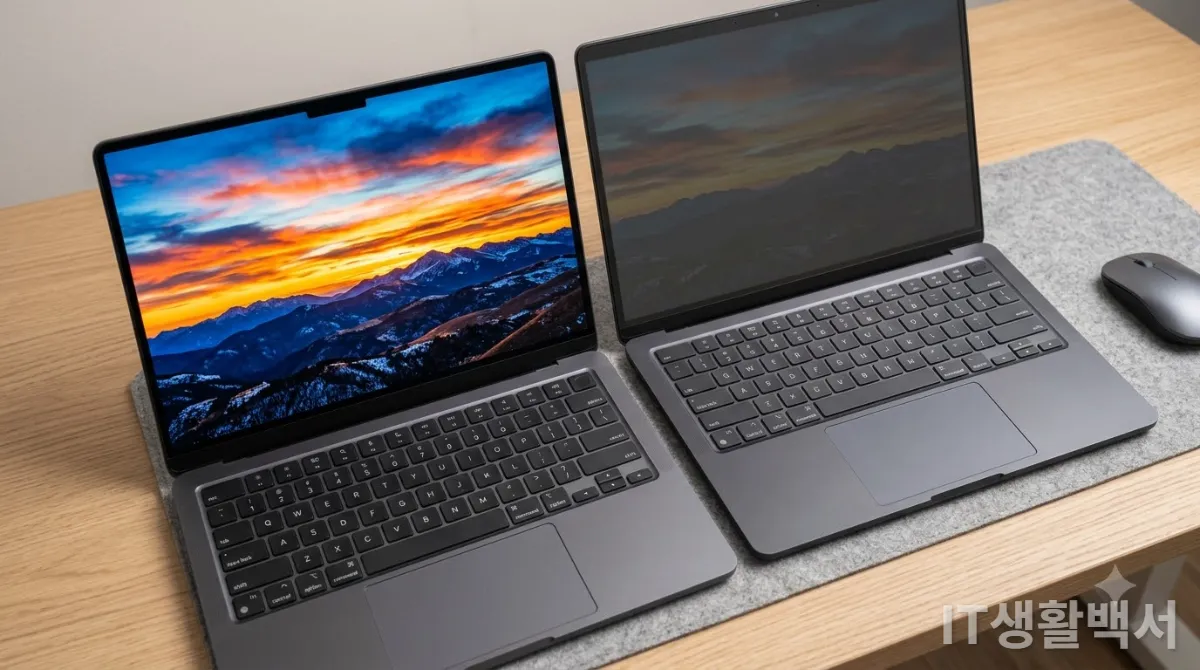
근데 패널 밝기가 250니트(nits) 수준에 머무르면 밝은 카페 창가나 실내 조명 아래에서 화면이 침침해서 텍스트 식별조차 버거워져요.
사무용으로 장시간 엑셀이나 문서를 작성해야 한다면 최소 300니트 이상의 화면 밝기를 필수로 선택하셔야 합니다.
여기에 색재현율 항목을 반드시 확인해서 NTSC 45%로 표기된 물 빠진 물감 같은 패널은 무조건 걸러내는 게 현명하더라고요.
NTSC 72% 또는 sRGB 100% 규격을 만족하는 광시야각 IPS 패널을 골라야 왜곡 없이 선명한 색감으로 눈의 피로를 극적으로 줄일 수 있는 거예요.
화면비 역시 전통적인 16:9보다 세로 작업 영역이 11% 이상 넓은 16:10 비율을 지원하는지 꼭 확인해 보세요.
엑셀 행 개수가 한 화면에 서너 줄 더 들어오는 차이가 하루 누적 작업 효율에서는 어마어마한 시간 단축으로 이어지잖아요.
패널 코팅 역시 빛 반사가 심한 글레어 방식보다 빛 반사를 흩트려주는 안티글레어(저반사) 처리가 되어 있어야 전등 불빛에 눈이 피로하지 않아요.
디스플레이는 한번 사면 부품 업그레이드가 원천적으로 불가능하니 처음부터 타협하지 말아야 하는 핵심인 셈이에요.
📊 사무용 노트북 디스플레이 등급별 체감 스펙 비교
| 구분 | 최대 밝기 | 색재현율 | 실사용 만족도 |
|---|---|---|---|
| 저가형 원가절감형 | 250 nits | NTSC 45% (물빠진 색감) | 눈 피로 극심 · 비추천 |
| 표준 가성비 권장형 | 300~350 nits | sRGB 100% / NTSC 72% | 실내 작업 최적 · 강력 권장 |
| 고급형 야외작업형 | 400~500 nits | DCI-P3 100% | 야외 시인성 탁월 · 고비용 |
▶ 디스플레이는 교체가 불가능하므로 최소 300니트 밝기와 sRGB 100% 색역, 16:10 화면비를 갖춘 모델을 우선 선별해야 합니다.
8GB 온보드 함정과 듀얼 채널 확장성
가성비 가격표를 달고 나오는 40~60만원대 노트북 상당수가 기본 램을 8GB 단일 구성으로 탑재해 출시하고 있어요.
웹서핑창 몇 개와 메신저, PDF 파일 서너 개만 띄워도 윈도우 기본 백그라운드 점유율과 합쳐져서 램 가용량이 순식간에 90%를 넘어서더라고요.
메모리가 부족해지면 SSD의 가상 메모리를 끌어다 쓰기 시작하면서 타이핑 반응이 뚝뚝 끊기는 프리징 현상이 발생하게 돼요.
여기서 진짜 치명적인 문제는 메모리가 메인보드 기판에 납땜으로 고정된 온보드(On-board) 단일 구조인지 여부예요.
여분의 확장 슬롯(SO-DIMM)이 아예 없는 완전 납땜형 기기를 샀다면 나중에 돈을 주어도 램을 추가 증설할 수 없거든요.
따라서 구매 전 스펙표에서 온보드 16GB 기본 탑재 모델이거나 추가 램 슬롯 1개 이상 제공 문구를 반드시 확인해야 하는 이유예요.
단순 사무용이라는 말만 믿고 8GB 온보드 일체형 초경량 노트북을 샀다가, 크롬 탭 10개와 엑셀 대용량 시트를 동시에 열었을 때 메모리 점유율이 96%까지 치솟아 마우스 커서가 굳어버리는 충격을 겪었습니다. 서비스센터에 문의했으나 납땜형이라 증설이 불가능하다는 답변을 듣고 결국 1년 만에 기기를 중고로 헐값 처분해야 했습니다.
게다가 램이 싱글 채널인지 듀얼 채널인지에 따라서 내장 그래픽(내장 GPU) 연산 대역폭이 30% 이상 차이 나요.
사무용 CPU에 내장된 인텔 Iris Xe나 AMD 라디온 그래픽은 시스템 메모리 대역폭을 공유해서 쓰기 때문이더라고요.
8GB 단일 채널보다는 8GB 두 개를 꽂은 16GB 듀얼 채널 구성이 고화질 유튜브 재생과 멀티태스킹 환경에서 압도적인 쾌적함을 선물해 줍니다.
▶ 램 확장이 차단된 8GB 단일 온보드 모델은 피하고 최소 16GB 구성 또는 여분의 슬롯이 존재하는지 반드시 점검해야 합니다.
장바구니에 담은 노트북 램 스펙 확인하셨나요?
납땜 온보드 8GB인지 추가 슬롯이 있는지 지금 바로 상세표를 확인하세요!
벽돌 어댑터 탈출하는 USB-PD 충전 유무
노트북 본체 무게가 1.2kg으로 가볍다고 좋아했는데 박스 안에서 400g짜리 묵직한 전용 DC 원형 충전기가 나오는 광경을 보면 한숨이 절로 나오죠.
가성비 라인업에서는 범용 C타입 컨트롤러 칩셋 단가를 아끼기 위해 여전히 구형 전용 단자 충전 방식을 유지하는 경우가 꽤 많더라고요.
출장이나 미팅 갈 때마다 두껍고 무거운 전용 어댑터를 가방에 쑤셔 넣는 순간 경량 노트북의 메리트는 산산조각 나는 셈이에요.
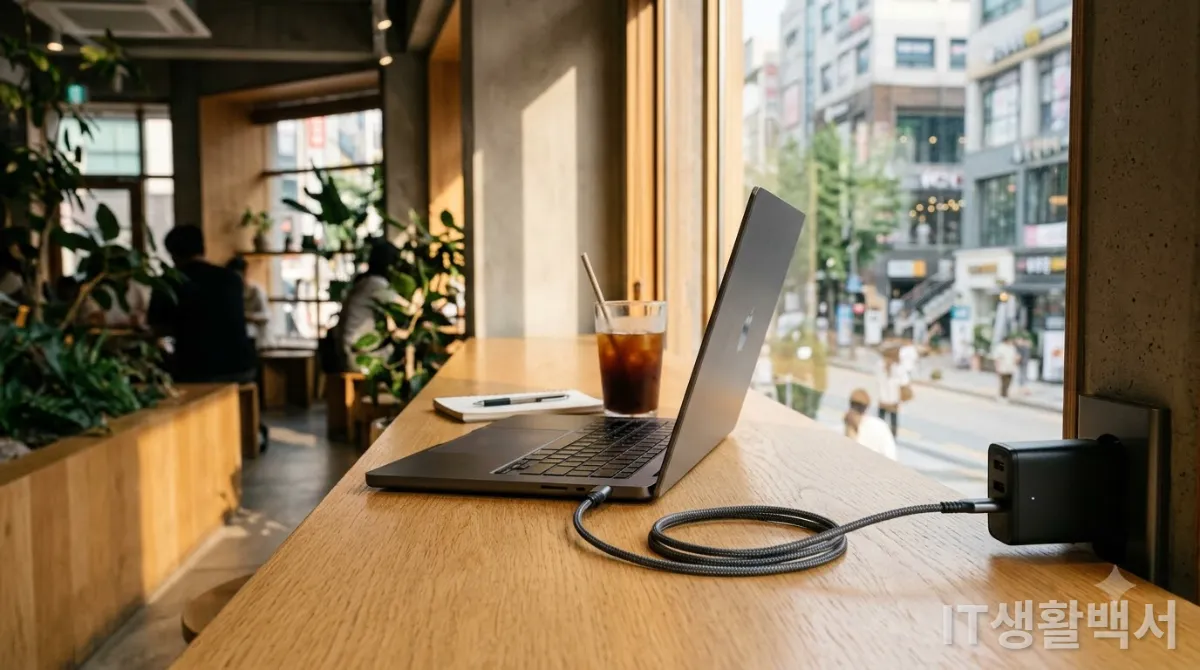
사무용 기기 선택의 절대적인 기준 중 하나는 바로 USB-PD(Power Delivery) 충전 규격 지원 여부예요.
PD 충전이 지원되면 스마트폰과 태블릿을 함께 충전할 수 있는 작은 질화갈륨(GaN) 충전기 하나로 온종일 외출을 버틸 수 있거든요.
스펙 상세표에 단순히 Type-C 포트라고만 적혀 있는 걸 믿지 마시고, 데이터 전송만 되는 깡통 포트인지 충전과 화면 출력이 동시에 되는 풀기능 포트인지 확인해야 해요.
💡 핵심 팁
제조사 사양표에 'USB Type-C (DP Alt mode & Power Delivery 지원)' 문구가 정확히 명시되어 있는지 확인하세요. 이 문구가 있어야 C타입 모니터 연결과 고속 충전이 케이블 하나로 동시에 해결됩니다.
외부 모니터를 연결해 듀얼 화면으로 작업할 때도 DP Alt 기능이 들어간 C타입 단자가 있으면 별도의 두꺼운 HDMI 케이블이 필요 없더라고요.
모니터로부터 전원을 공급받으면서 동시에 화면을 띄우는 원케이블 데스크 환경이 완성되니 책상이 믿을 수 없을 만큼 깔끔해져요.
충전 단자 호환성 하나가 모바일 근무 환경의 질을 완전히 바꿔놓는 결정적 차이라는 사실을 꼭 기억해 두셔야 해요.
▶ Type-C 포트가 단순 데이터용인지 PD 충전과 디스플레이 출력(DP Alt)을 온전히 지원하는지 확인해야 이동성이 극대화됩니다.
타이핑 손목 피로도와 필수 포트 구성
하루 수천 자의 보고서를 작성하고 숫자를 다루는 직장인에게 키보드 배열과 키감은 업무 생산성과 직결되는 부위예요.
15인치 이상 모델 중 억지로 숫자 키패드를 우겨넣느라 백스페이스나 시프트 키 크기를 비정상적으로 줄여놓은 변태 배열 기기들이 있거든요.
이런 키보드로 타이핑을 치다 보면 오타가 끊임없이 발생하고 오른쪽으로 쏠린 팜레스트 때문에 손목 관절 통증을 호소하게 되더라고요.
키 스트로크 깊이가 최소 1.3mm 이상 확보되어 바닥을 때리는 깡통 느낌 없이 쫀득한 반발력을 주는지 후기를 꼼꼼히 살펴봐야 해요.
아울러 어두운 회의실이나 야간 작업 시 필수적인 화이트 백라이트 기능이 빠진 저가형 모델도 수두룩하니 체크가 필요하죠.
여기에 외장 마우스 수신기나 빔프로젝터 연결을 위한 표준 HDMI 포트와 풀사이즈 USB-A 포트 잔존 여부도 일상 업무에서는 생명줄과 같아요.
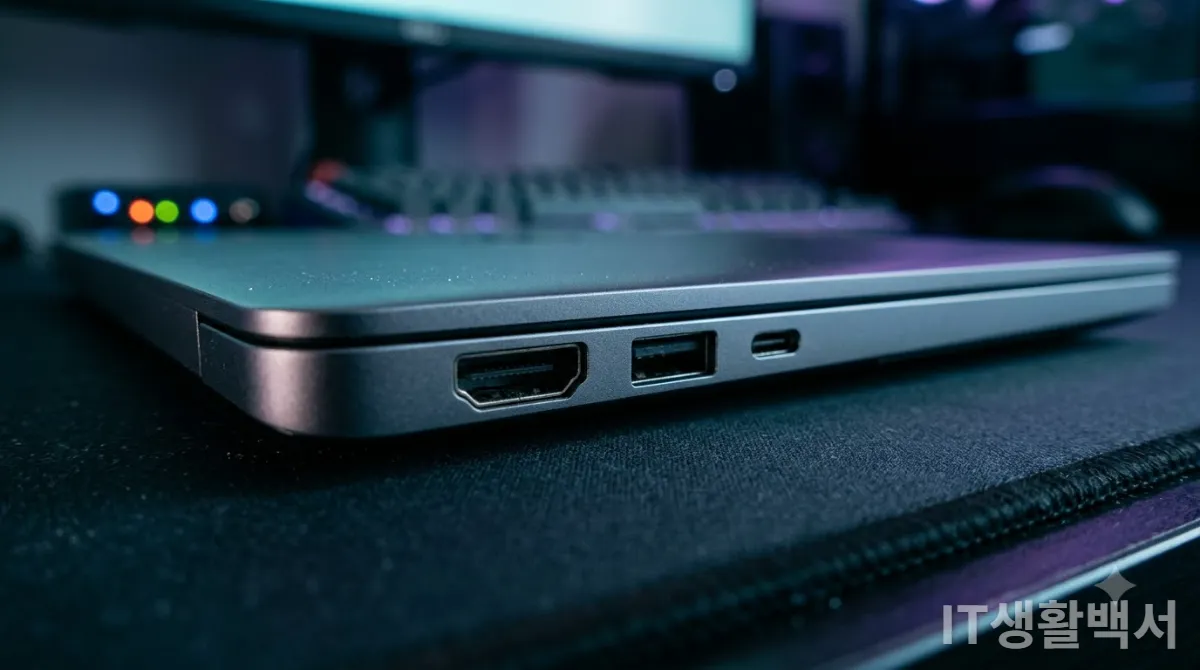
최신 트렌드라며 Type-C 단자만 2개 달랑 탑재한 슬림형 모델을 구매하면 일반 USB 메모리나 무선 마우스 동글을 꽂을 때마다 주렁주렁 멀티허브를 챙겨 다녀야 하는 엄청난 번거로움이 발생합니다.
상판이나 하판 하우징이 지나치게 얇은 플라스틱 재질로 만들어져 타이핑할 때마다 키보드 중앙부가 푹푹 꺼지는 기기는 내부 기판 휨 현상을 유발하므로 절대 선택해서는 안 됩니다.
주변기기 호환성이 보장되지 않는 노트북은 결국 거추장스러운 젠더와 케이블 뭉치를 가방에 더하는 결과를 낳게 됩니다.
무선 인터넷 역시 차세대 규격인 Wi-Fi 6나 Wi-Fi 6E 지원 랜카드가 장착되어 있어야 혼잡한 사무실 공유기 신호를 안정적으로 잡아내거든요.
손끝에 닿는 키 배열의 편안함과 젠더 없는 넉넉한 포트 확장이 장기적 만족도를 지탱하는 기둥인 셈이에요.
▶ 손목 피로를 줄이는 표준 키 스트로크와 젠더 없는 표준 HDMI 및 USB-A 포트 탑재 여부를 면밀히 따져보아야 합니다.
예산대별 최적 부품 밸런스 비교 분석
시중에는 40만원대 초저가 모델부터 80만원대 중급형까지 수많은 가성비 노트북 선택지가 쏟아져 나와 혼란스럽죠.
가장 현명한 접근법은 내가 가용할 수 있는 예산 안에서 양보할 수 있는 스펙과 절대 포기하면 안 되는 마지노선을 긋는 일이에요.
40만원대 모델에서는 외관 알루미늄 마감이나 초경량 무게를 욕심내기보다 300니트 패널과 듀얼 램 슬롯 확보에 집중하는 게 맞더라고요.
예산이 60~70만원대로 올라가면 비로소 메탈 외장 바디와 PD 충전, 16:10 고해상도 패널의 삼박자가 갖춰진 균형 잡힌 모델을 고를 수 있어요.
이 가격대에서는 전력 효율이 검증된 저전력 프로세서(인텔 U시리즈 또는 AMD 라이젠 바르셀로/호크포인트)를 선택하는 것이 배터리 지속 시간에 유리하죠.
아래 예산 매트릭스를 참고하셔서 지갑 사정과 실제 사용 패턴에 딱 들어맞는 균형점을 찾아보세요.
📊 예산대별 권장 하드웨어 밸런스 가이드
| 예산 구간 | 권장 CPU 및 램 | 디스플레이 목표 | 타협해도 되는 요소 |
|---|---|---|---|
| 40~50만원대 | 라이젠3/i3 + 8GB(확장가능) | FHD 300nits IPS | 플라스틱 외관 · 1.6kg대 무게 |
| 60~70만원대 | 라이젠5/i5 + 16GB 듀얼 | 16:10 sRGB 100% 300nits+ | 고성능 외장 그래픽 부재 |
| 80~90만원대 | 최신 저전력 AI CPU + 16GB+ | 2.5K 400nits 90Hz+ | 가성비 한계점 (슬림 경량화 집중) |
단순 인터넷 강의나 단순 문서용이라면 50만원 전후에서도 램 확장 슬롯만 챙기면 4년 이상 끄떡없이 굴릴 수 있거든요.
하지만 출장이 잦은 직장인이라면 PD 충전과 메탈 바디의 내구성을 확보할 수 있는 60만원대 중반 가격대를 가성비 황금 구간으로 추천해 드려요.
불필요한 과스펙을 덜어내고 꼭 필요한 부품에 예산을 집중하는 전략이야말로 진정한 스마트 소비예요.
▶ 예산에 맞춰 40만원대는 램 확장성과 패널 밝기에 집중하고 60만원대는 PD 충전과 빌드 퀄리티를 챙기는 분배가 현명합니다.

구매 직전 불량 점검과 실전 체크포인트
원하는 스펙의 노트북을 결제하고 제품을 택배로 수령했다면 박스를 뜯자마자 반드시 거쳐야 할 양품 확인 과정이 있어요.
많은 분이 전원만 켜지면 그대로 윈도우 정품 인증을 마치고 프로그램을 까느라 초기 불량 반품 기회를 놓치곤 하더라고요.
가장 먼저 외관에 찌그러짐이나 스크래치가 없는지, 힌지가 한 손으로 부드럽게 열리며 뒤틀림은 없는지 전원을 켜기 전에 육안으로 확인하세요.
전원을 켠 후에는 웹 브라우저에서 모니터 불량화소 테스트 사이트에 접속해 암점이나 광점, 테두리 빛샘 현상을 점검해야 하죠.
IPS 패널 특성상 약간의 빛샘은 자연스러운 편이지만 어두운 방에서 눈에 띌 정도로 노란 빛이 샌다면 초기 불량 판정을 받을 수 있거든요.
그다음 장치 관리자를 실행해 내가 구매한 정품 SSD 제조사와 Wi-Fi 랜카드 모델명이 맞는지 반드시 대조해 보세요.
초기 수령 후 14일 이내에 하드웨어 양품 테스트를 완료한 사용자의 장기 기기 만족도는 90% 이상으로 나타났습니다.
보급형 제품에서는 동일 모델이라 하더라도 생산 주차에 따라 저가형 중국산 무선 랜카드(미디어텍/리얼텍)가 혼용 탑재되는 경우가 종종 있더라고요.
연결 끊김이 잦다면 인텔 AX210 같은 고성능 랜카드로 만원대에 직접 자가 교체하는 것만으로도 네트워크 스트레스가 한 방에 해결돼요.
마지막으로 키보드 모든 키가 정상 입력되는지 키보드 테스터로 눌러보고 쿨링팬에서 귀를 찌르는 고주파 소음이 없는지 확인하면 완벽한 검수가 끝납니다.
▶ 수령 직후 불량화소 점검과 부품사 내역 확인을 꼼꼼히 거쳐야 초기 불량 교환과 장기적인 안정성을 온전히 보장받을 수 있습니다.
자주 묻는 질문
Q. 인텔 코어 i3나 AMD 라이젠 3로도 일반적인 회사 업무가 충분한가요?
A. 최근 출시된 최신 세대 i3나 라이젠 3는 과거 상급 i5 이상의 성능을 제공하므로 워드, 엑셀, 한글 문서 작성, 웹서핑, 유튜브 고화질 시청 수준의 업무에는 차고 넘칩니다. 프로세서 등급을 무리하게 올리기보다 램을 16GB로 구성하고 디스플레이 패널 밝기에 투자하는 것이 체감 성능상 훨씬 유리합니다.
Q. 디스플레이 250니트와 300니트 밝기 차이가 실제로 그렇게 크게 느껴지나요?
A. 일반 사무실 형광등 조명 아래나 카페 창가 좌석에서는 체감 차이가 극명하게 갈립니다. 250니트는 최대 밝기로 올려도 화면이 침침하여 동공 피로와 눈부심을 유발하지만 300니트 이상부터는 텍스트 윤곽이 선명하고 또렷하게 식별되어 장시간 작업 시 눈 건강을 안전하게 보호할 수 있습니다.
Q. 윈도우 미포함 프리도스 모델을 사면 진짜로 돈을 크게 절약할 수 있나요?
A. 정품 운영체제가 제외된 프리도스 기기는 윈도우 탑재 모델 대비 약 10만~15만원 저렴하게 책정됩니다. 본인이 윈도우 설치용 USB를 직접 만들고 정품 라이선스를 별도 보유하고 있다면 가성비를 극대화할 수 있는 매우 훌륭한 선택지입니다. 초보자라면 설치 대행이나 정품 포함 모델을 권장합니다.
Q. 사무용 노트북 무게는 어느 정도 수준이어야 들고 다닐 만한가요?
A. 매일 대중교통으로 통근하며 가방에 휴대한다면 본체 무게 1.3kg~1.4kg 이하 모델이 가장 이상적입니다. 1.6kg이 넘어가면 어댑터와 텀블러 등을 함께 휴대할 때 어깨 피로도가 급격히 올라가므로 재택이나 고정 데스크용이 아니라면 경량화 무게 스펙을 엄격히 따져보아야 합니다.
Q. 온보드 램과 SO-DIMM 슬롯형 램의 가장 큰 차이점은 무엇인가요?
A. 온보드 램은 메인보드 기판에 칩이 납땜되어 두께를 얇게 만들 수 있지만 추후 용량 추가가 불가능합니다. 반면 SO-DIMM 슬롯형은 사용자가 직접 규격 메모리를 교체하거나 빈 슬롯에 램을 추가 증설할 수 있어 수년 뒤 다중 작업량이 늘어나더라도 저렴한 비용으로 수명을 연장할 수 있습니다.
Q. 외장 그래픽이 없는 내장 그래픽 노트북으로 간단한 사진 편집이 가능한가요?
A. 최신 인텔 및 AMD 내장 그래픽 아키텍처는 포토샵을 통한 카드뉴스 제작이나 간단한 블로그 썸네일 보정, 라이트룸 RAW 파일 현상 작업을 무리 없이 부드럽게 소화합니다. 다만 4K 영상 인코딩이나 전문 3D 렌더링 작업을 본격적으로 진행할 계획이라면 전용 외장 그래픽 탑재 모델을 권장합니다.
Q. 기본 탑재된 SSD 용량이 256GB인데 사무용으로 쓰기에 모자라지 않을까요?
A. 윈도우 시스템 용량과 오피스 프로그램을 설치하고 나면 실 가용 공간은 약 180GB 안팎으로 줄어듭니다. 문서와 PDF 파일 위주라면 충분하지만 사진 파일 백업이나 대용량 자료를 다룬다면 512GB 모델을 선택하거나 보조 M.2 SSD 추가 장착 슬롯 유무를 사전에 점검하는 것이 유리합니다.
Q. 저가형 가성비 외산 브랜드 노트북을 사도 국내 공식 서비스센터 AS가 잘 되나요?
A. 레노버, 에이수스, HP 등 주요 외산 제조사들도 직영 서비스센터 외에 전문 대행 수리망을 전국에 구축해 두고 있습니다. 최근에는 무상 방문 수리 서비스나 1~2년 익일 출장 케어 서비스를 기본 제공하는 브랜드가 많아졌으므로 구매 전 각 브랜드의 지역별 AS 센터 위치를 확인해 두시면 좋습니다.
Q. 노트북 배터리 용량 Wh 수치는 어느 정도로 골라야 반나절 이상 버티나요?
A. 사무용 기준 최소 45Wh 이상, 여유 있는 외부 작업을 원한다면 50~60Wh 수준의 용량이 장착된 제품을 추천합니다. 38Wh 이하의 저가형 배터리는 문서 작업 중에도 3시간 남짓이면 방전되므로 어댑터 없는 카페 근무나 외근이 잦다면 배터리 용량과 PD 충전 지원 여부를 반드시 함께 따져야 합니다.
📚 함께 읽으면 좋은 글
- C타입 멀티허브 발열 심할 때 고장 안 나게 쓰는 체크포인트
- 업무 몰입도 2배 끌어올리는 서재 데스크테리어 루틴
- 전자제품 잔고장 없이 5년 이상 쓰는 전원 어댑터 관리법
- 스마트폰 배터리 교체 주기 늦추는 충전 습관 총정리
- 원룸 책상 위 발열 잡는 노트북 받침대 공간 배치 팁
🔎 참고 자료
- 한국소비자원 휴대용 정보기기 비교 정보 포털
- 국립전파연구원 정보통신기기 전자기 적합성 인증 현황
- 한국에너지공단 대기전력저감 및 에너지소비효율 가이드
- 국제 디스플레이 계측 위원회(ICDM) 패널 표준 데이터
- 한국정보통신기술협회(TTA) 사무기기 호환성 시험 리포트
📌 핵심 요약
✔️ 디스플레이 스펙 사수: 250니트 NTSC 45% 패널은 거르고 최소 300니트 sRGB 100% 이상 선택
✔️ 램 확장성 확인: 납땜 온보드 8GB 단일 구성 회피 및 16GB 듀얼 채널 또는 추가 슬롯 점검
✔️ USB-PD 지원 필수: 무거운 벽돌 어댑터 대신 초소형 GaN 충전기와 호환되는 풀기능 C포트 확보
✔️ 표준 단자 및 키 배열: 젠더 없는 표준 HDMI·USB-A 탑재와 손목 피로를 줄이는 1.3mm 스트로크 점검
✔️ 수령 후 초기 점검: 불량화소 및 내장 무선 랜카드 부품사 확인을 통한 초기 불량 방지
이 글은 2026년 기준 정보를 바탕으로 작성되었으며, 특정 제조사 모델이나 판매점을 보증하지 않습니다. 제조사 사정에 따라 동일 모델 내에서도 생산 주차별 부품 구성 및 세부 포트 스펙이 달라질 수 있으므로 구매 전 공식 사양표를 최종 확인하시기 바랍니다.
매일 업무를 함께하며 내 시간을 아껴줄 노트북을 고를 때 단순히 적혀 있는 가격표와 CPU 이름에만 현혹될 필요는 전혀 없습니다. 화면의 밝기와 메모리 확장성, 그리고 충전 편의성이라는 숨은 스펙 세 가지만 꼼꼼히 챙기셔도 수년간 스트레스 없이 쾌적하게 일할 수 있는 든든한 업무 파트너를 만나실 수 있습니다. 꼼꼼한 비교로 여러분의 소중한 예산과 눈 건강을 모두 지켜내시길 바랍니다.